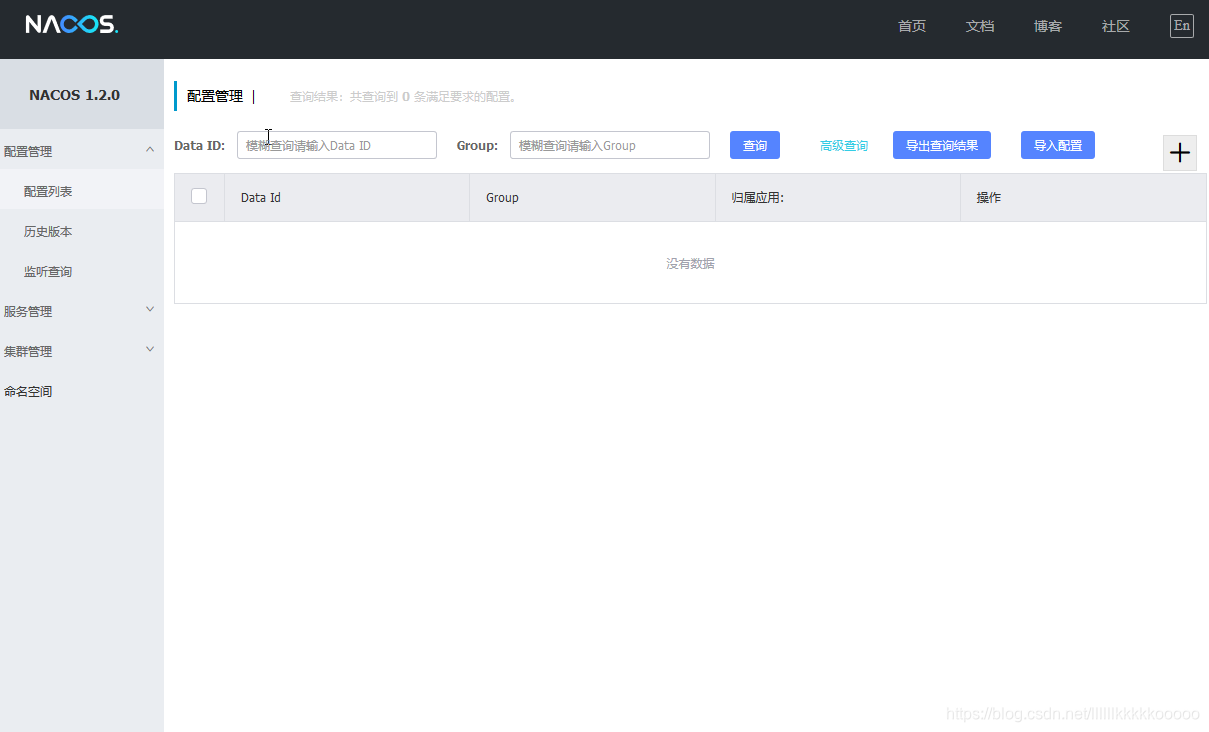
1、下载Nacos
Nacos下载地址:https://github.com/alibaba/nacos/releases/tag/1.2.0
2、配置Nacos
(1) 、安装配置
在/opt下创建一个文件夹
1 | mkdir mynacos |
可以使用xftp将下载好的压缩包传输到该文件夹中
使用该命令解压即可得到nacos文件夹
1 | tar -zxvf nacos-server-1.2.0.tar.gz |

解压好后,进入到conf目录下进行集群配置
1 | cd /opt/nacos/conf |
cp cluster.conf.example cluster.conf 是将conf目录下的cluster.conf.example拷贝一份以免,之后操作不当导致cluster.conf.example
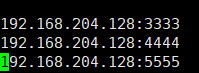
添加内容
1 | 192.168.204.128:3333 |
使用下命令查看端口
1 | hostname -i |
(2) 、创建数据库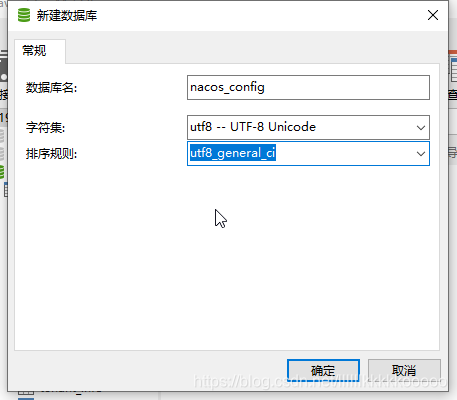
在conf目录下找到nacos-mysql.sql文件.
- 可以复制该文件的内容,到Navicat中选中nacos_config数据库,然后点击查询在点击新建查询
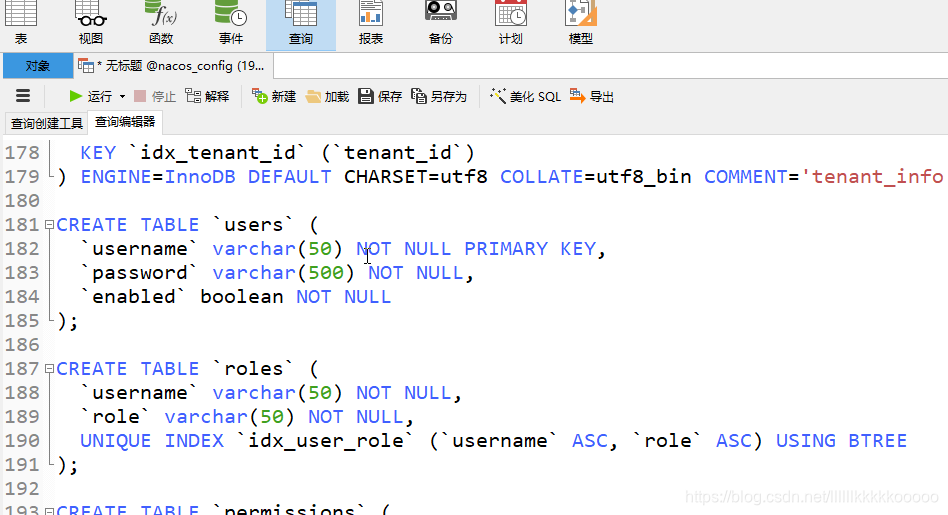
- 直接右键数据库,运行SQL文件然后选择nacos-mysql.sql文件.
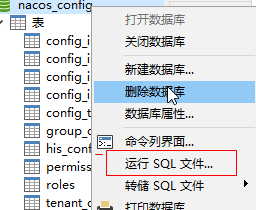
运行后的得到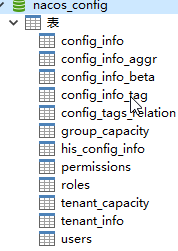
然后再配置conf/application.properties文件
1 | spring.datasource.platform=mysql |
(3) 、关闭防火墙或者开放端口(如果是开放端口记得重启防火墙)
1 | systemctl stop firewalld |
查看开放的端口号
1 | firewall-cmd --list-all |
3、配置Nginx
nginx常用命令如下:
1 | nginx #启动nginx |
修改配置
1 | vim /usr/local/nginx/conf/nginx.conf |
配置反向代理
1 | upstream cluster{ |
修改好后进入到nacos下的bin下
1 | cd /opt/mynacos/nacos/bin/ |
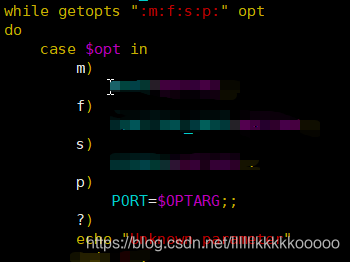

修改好后启动nacos
1 | ./startup.sh -p 3333 |
如果执行报错则:
1 | chmod u+x *.sh |
然后再启动nacos
nacos启动完毕,则启动nginx
1 | cd /usr/local/nginx/sbin/ |
在浏览器访问
1 | http://192.168.204.128:1111/nacos/ |
看到nacos表示成功!